
Novedades de Lapis
Lapis 3.3: vídeos, documentos de Apple y más formas de conversar
Pregunta por tus vídeos y archivos de Pages, Numbers y Keynote. Ocho voces en cuatro idiomas, ayuda con Lapi y mejoras de Link. En Mac, dictado y selección de modelos más sencillos.
Qué probar
- Adjunta un vídeo y pregunta por su contenido visual con un modelo local compatible, como los Qwen3.5 habilitados para vídeo en el catálogo.
- Añade archivos de Pages, Numbers y Keynote a la conversación, junto a tus PDF y documentos escaneados.
- Conversa con ocho voces locales en inglés, español, francés e hindi. Live Voice requiere Lapis Pro y los recursos de voz necesarios.
- Consulta a Lapi desde los ajustes y prueba Wake Mac al reconectar con un Mac compatible ya emparejado en tu red local.
En esta actualización de noviembre hemos ampliado lo que puedes llevar a una conversación. Lapis 3.3 incorpora preguntas sobre vídeos, documentos de Pages, Numbers y Keynote, y más opciones para hablar y escuchar en tu idioma.
También llega Lapi, una guía dentro de la app, y resulta más sencillo retomar una conexión con tu Mac. Estas son las novedades que puedes empezar a probar.
Pregunta por lo que ocurre en un vídeo
Una foto recoge un momento. Un clip permite hacer preguntas sobre lo que cambia entre varios momentos: los pasos de una demostración, un movimiento o el resultado de un proceso. Con la 3.3 puedes adjuntar un vídeo al chat y pedirle a un modelo local compatible que analice su contenido visual.
¿Qué pasos se ven en esta demostración? Resúmelos en orden y señala qué parte no se distingue bien.
Selecciona un modelo habilitado para vídeo en el catálogo, adjunta el clip y plantea una pregunta concreta. Los modelos Qwen3.5 compatibles son una opción; disponer de visión para fotos no significa que cualquier modelo pueda procesar vídeo. La disponibilidad también depende de la memoria de tu dispositivo.
El análisis local no requiere enviar el clip a un servicio de inferencia externo. Necesitas descargar previamente el modelo y comprobar su compatibilidad. Las respuestas pueden omitir detalles o interpretar mal una escena: revisa el vídeo original. Esta función analiza contenido visual; no la confundas con una promesa de transcripción del audio.
Para seguir el recorrido paso a paso con límites y una prueba de 6 segundos, consulta cómo hacer preguntas sobre un vídeo en Lapis.
Si prefieres empezar por una imagen fija, nuestra guía explica cómo hacer preguntas sobre una foto en Lapis.
Tus archivos de Apple, dentro del chat
El informe sigue en Pages, el presupuesto en Numbers y la presentación en Keynote. Ahora puedes incorporar esos archivos a una conversación, además de PDF y documentos escaneados, para preguntar por el contenido que Lapis pueda extraer.
Resume las decisiones de esta presentación y separa las tareas pendientes de las que ya tienen responsable.
Adjunta el archivo y pregunta por una sección, una cifra o una decisión. No hace falta convertir todo tu trabajo a PDF para empezar. El contenido disponible depende del documento y de sus límites de lectura: preguntar por una hoja de cálculo no equivale a recalcular sus fórmulas ni a editar el original.
Comprueba las cifras y conclusiones en el archivo de origen. Para trabajar con varios chats e instrucciones reutilizables, los Proyectos siguen siendo una opción de Lapis Pro.

Para mantener juntos los chats de un mismo trabajo, consulta cómo organizar conversaciones con Proyectos en Lapis.
Ocho voces, cuatro idiomas
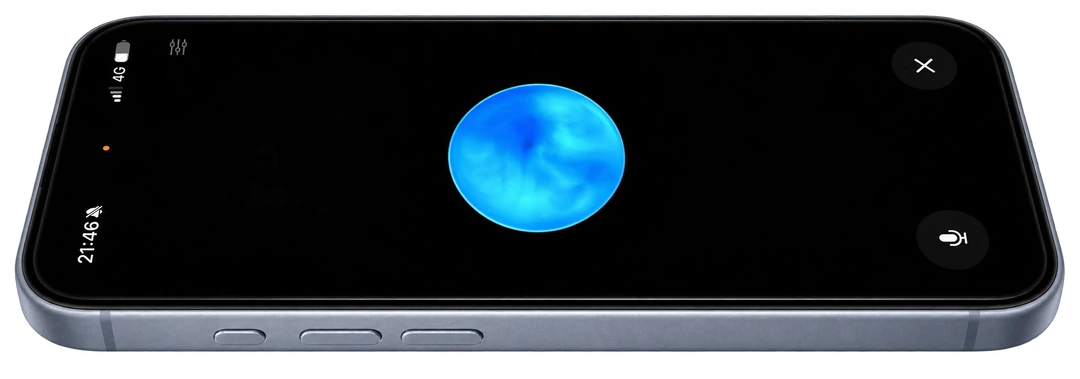
En iPhone y iPad, Live Voice amplía sus opciones con ocho voces que se ejecutan en el dispositivo, repartidas entre inglés, español, francés e hindi. Puedes elegir la voz y el idioma del recorrido de voz que quieras utilizar, sin depender de un servicio externo de síntesis para esas voces locales.
Úsalo para repasar una idea mientras paseas, escuchar una explicación o continuar una conversación sin escribir cada mensaje. Configura los recursos necesarios antes de necesitar la función sin conexión.
Live Voice requiere Lapis Pro, un dispositivo y modelo compatibles, los recursos de voz correspondientes y los permisos de micrófono y reconocimiento necesarios. La elección de una voz no convierte en local un modelo en la nube: el lugar donde se procesa la conversación sigue dependiendo del modo seleccionado.
Menos tiempo buscando cómo seguir
Lapi te orienta dentro de la app
Si no sabes qué modelo elegir, cómo organizar un proyecto o dónde encontrar un ajuste, abre Lapi desde los ajustes de Lapis. La guía utiliza información de la aplicación para ayudarte a encontrar el siguiente paso.
Puedes preguntar, por ejemplo: «¿Cómo elijo un modelo para mi dispositivo?» o «¿Cómo funcionan las instrucciones de un proyecto?». Lapi está para orientarte; no significa que cambie los ajustes o ejecute acciones por ti.
Retoma la conexión con Lapis Link
La actualización mejora el recorrido de reconexión e incorpora Wake Mac para intentar despertar un Mac compatible que ya esté emparejado y en la misma red local. Puede ahorrarte acercarte al equipo cuando solo quieres retomar una conversación.
Es una ayuda sujeta al equipo, su configuración de reposo y la red; no garantiza encender un Mac apagado ni despertarlo desde cualquier lugar. Apple explica los ajustes de activación del Mac para acceder a recursos por red. Para responder, el Mac debe quedar accesible y con Lapis Link en ejecución. Link requiere Lapis Pro.
Puedes ver el recorrido entre dispositivos en la presentación de Lapis Link y tu Mac como servidor.
En Mac, dictar y elegir modelo resulta más sencillo
Lapis Flow simplifica su configuración y muestra con más claridad los permisos necesarios para dictar en tus aplicaciones del Mac. Si eliges Parakeet Ultra, descarga su modelo antes de utilizarlo.
También puedes responder a unas preguntas sobre tus tareas y los recursos del equipo para recibir recomendaciones de modelos que encajen con tu Mac. Es una forma más directa de empezar cuando el catálogo ofrece muchas alternativas.
Actualiza Lapis
Instala o actualiza Lapis en iPhone, iPad y Mac desde la ficha oficial de Lapis en la App Store. Cada función mantiene los requisitos de modelo, memoria y plan indicados en la aplicación.