
Privacidad y seguridad
Cómo usar Proyectos en Lapis para organizar chats de IA local
Agrupa conversaciones, guarda instrucciones reutilizables y consulta tus PDF con un modelo local en Lapis para iPhone, iPad y Mac.
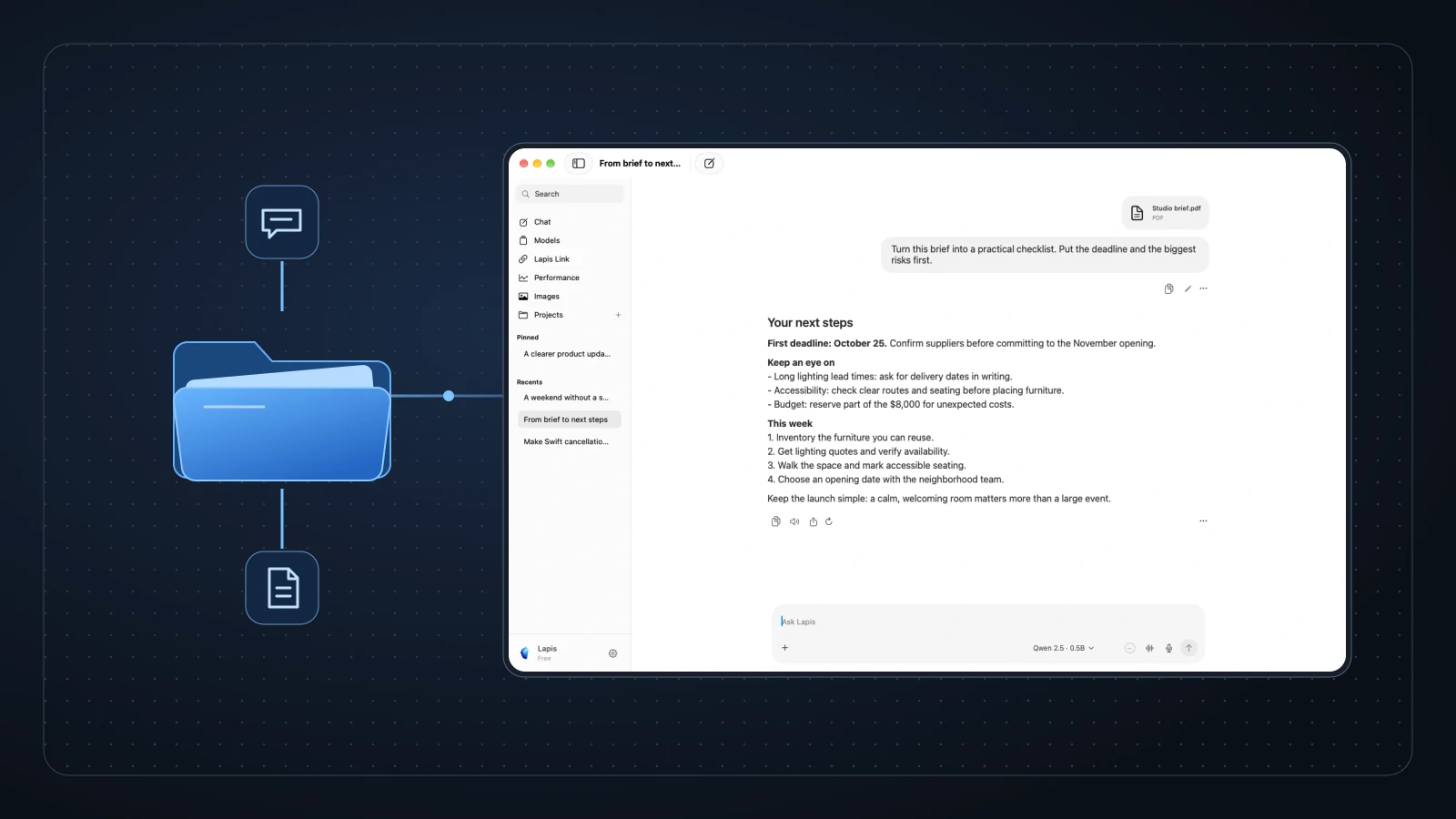
Qué probar
- Crea un proyecto en Lapis PRO para reunir los chats de un mismo trabajo.
- Guarda el formato, el tono y las reglas de trabajo en Instructions. Se aplican a las respuestas nuevas del proyecto.
- Abre un chat por tarea y mueve los chats existentes con Move to Project.
- Añade un PDF en Documents, usa un modelo local compatible y abre las citas para comprobar los datos.
Al preparar una entrega es fácil acabar con un chat para el borrador, otro para las decisiones y un tercero para revisar el documento. En Lapis puedes guardarlos en un mismo proyecto y darles instrucciones comunes. Así abres una conversación para cada tarea sin volver a explicar cómo quieres que trabaje el modelo.
Vamos a montar un ejemplo de principio a fin. El proyecto se llama Rediseño web y tendrá dos conversaciones, una regla de trabajo y un PDF de referencia. Proyectos requiere Lapis PRO.
1. Crea un proyecto en iPhone, iPad o Mac
- En iPhone o iPad, abre la barra lateral y entra en Projects. Pulsa New Project.
- En el Mac, usa el botón + junto a Projects en la barra lateral.
- Escribe Rediseño web en Name. Puedes añadir las instrucciones en este momento o volver después a Project Settings. Pulsa Create.
Consulta las funciones de Proyectos e instrucciones de Lapis para ver qué incluye PRO.
2. Escribe instrucciones que puedas reutilizar
Abre Project Settings y guarda en Instructions las reglas que quieres aplicar en todos los chats del proyecto. Por ejemplo:
Escribe en español. Separa las decisiones, los pendientes y las dudas. Si un responsable o un plazo no consta en el material, indica «por confirmar». Cuando uses un documento del proyecto, señala de dónde sale el dato.
Reserva el mensaje del chat para la tarea de ese momento. «Prepara la agenda de revisión» puede ir en el chat y el formato habitual se queda en el proyecto. Lapis aplica estas instrucciones a las respuestas nuevas, incluso si reabres una conversación antigua. Si dejas el campo vacío, el chat usa las instrucciones generales. Mantén el texto breve para dejar espacio al historial y a los documentos.
3. Abre un chat por tarea y recupera los que ya tienes
- En el proyecto de iPhone o iPad, pulsa New Chat in Project. En el Mac, usa el icono de redactar junto al proyecto o New Conversation en su menú contextual.
- Abre una conversación para Decisiones y plazos y otra para Borrador de la portada. Las dos usan las instrucciones del proyecto. Si una decisión de la primera afecta al borrador, incorpora ese dato a la segunda o guárdalo en un documento de referencia.
- Para recuperar un chat, mantén pulsada su fila en iPhone o iPad o haz clic secundario en el Mac. Elige Move to Project y selecciona Rediseño web.
4. Añade un PDF y comprueba una respuesta con cita
Prepara un archivo de una página llamado Acta de lanzamiento.pdf. Para hacer la prueba con datos ficticios, escribe «La primera revisión será el 17 de noviembre. Marta preparará el borrador. La fecha de publicación sigue por confirmar» y guárdalo como PDF.
- En Documents, pulsa Add Documents, selecciona el PDF y espera a que termine la indexación. Lo incorporas al proyecto una vez y puedes consultarlo desde sus distintos chats.
- Elige un modelo compatible que se ejecute en ese dispositivo. En un Mac compatible con memoria suficiente, puedes descargar Qwen3 4B Instruct 4-bit con MLX desde Models. En iPhone o iPad, usa un modelo local que el catálogo marque como compatible con tu equipo.
- En Decisiones y plazos, pregunta «Según Acta de lanzamiento.pdf, ¿cuándo es la revisión, quién prepara el borrador y qué fecha falta?». Abre la cita de la respuesta y comprueba el pasaje o la página.
La respuesta debería conservar el 17 de noviembre, el nombre de Marta y el estado de la fecha de publicación. Si falta un dato o no aparece una cita pertinente, revisa que el documento esté listo y repite la pregunta nombrando el archivo y la sección que buscas.
Para una consulta puntual, sigue la guía para chatear con un PDF sin conexión.
Si el modelo no cabe en tu dispositivo, revisa los requisitos de memoria y compatibilidad de Lapis.
5. Mantén el proyecto fácil de retomar
Usa nombres que indiquen el resultado de cada chat. Actualiza el documento de referencia cuando cambien los plazos y modifica las instrucciones si cambia tu forma de trabajar. Si una conversación se alarga mucho o cambia de objetivo, abre otra dentro del mismo proyecto: conserva las reglas comunes y empieza con un historial más corto.
Para procesar fragmentos rápidos sin abrir una conversación, aprende a usar Atajos de Apple con IA local.
Si trabajas con conversaciones largas, consulta cómo funciona la ventana de contexto de un modelo local.
¿A qué versión corresponde esta guía?
Esta guía de noviembre de 2026 se preparó para Lapis 3.2, publicada ese mismo mes. Los menús, los modelos disponibles y la consulta de documentos pueden cambiar en futuras versiones.
Si trabajas con archivos de Apple, consulta las novedades de Lapis 3.3 para Pages, Numbers y Keynote.
Fuentes y referencias
- Lapis — App Store version history
App Store
- Qwen3-4B-Instruct-2507-4bit — MLX model card
MLX Community · Hugging Face
Ejecución en local con Lapis
Con Lapis puedes conversar con modelos compatibles en iPhone, iPad y Mac. Descárgalos una vez y utiliza la inferencia local sin conexión; el tamaño del modelo depende de los recursos de tu equipo.