Visión y Multimodal
Cómo hacer preguntas sobre un vídeo con IA local en Lapis
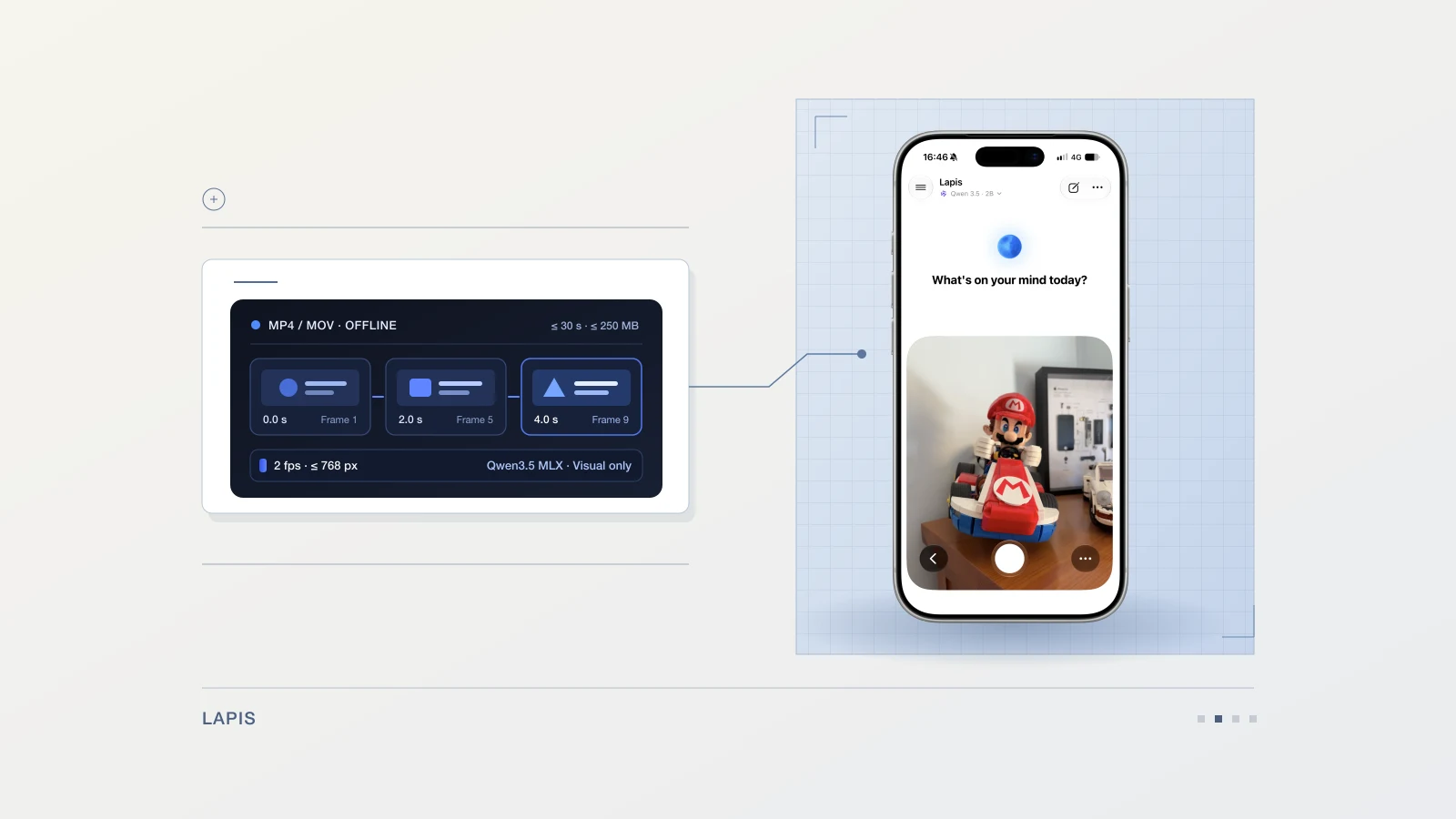
Adjunta un vídeo MP4 o MOV de hasta 30 segundos en Lapis 3.3 para iPhone, iPad o Mac. Usa Qwen3.5 con MLX para revisar pasos, cambios y texto visible sin conexión.
Qué probar
- Elige un modelo Qwen3.5 en 4 bits en Models (0.8B, 2B, 4B o 9B en Mac). Requiere Lapis PRO (incluido sin suscripción en cuentas del App Store de España); otros modelos de visión no habilitan vídeo en Lapis 3.3.
- Adjunta un clip MP4 o MOV sin protección de hasta 30 segundos y 250 MB desde + y Video (Fotos o Archivos en iPhone y iPad; selector de archivos en Mac).
- Lapis muestrea 2 fotogramas por segundo (hasta 60 fotogramas) a un máximo de 768 px en el lado mayor y en SDR en el propio dispositivo. No transcribe ni analiza el audio.
- Comprueba la respuesta en el reproductor integrado (Save Video o X) y verifica la ejecución sin red activando el Modo avión tras descargar el modelo.
En una foto ves un instante concreto; en un vídeo corto ves el orden de los pasos, un indicador que cambia de color o el momento exacto en que aparece un fallo. Con Lapis 3.3 puedes adjuntar un clip MP4 o MOV directamente al chat en iPhone, iPad o Mac y pedirle a un modelo local Qwen3.5 que describa qué ocurre en la escena sin subir la grabación a la nube.
1. Comprueba los requisitos y elige un modelo Qwen3.5
El análisis de vídeo en Lapis 3.3 funciona únicamente con modelos de la familia Qwen3.5 en formato MLX ejecutados en el propio dispositivo. Otros modelos con capacidad visual del catálogo, como LFM2.5-VL 3B, Ministral 3 3B o Gemma 4, admiten imágenes fijas, pero no habilitan la opción de vídeo en el menú de adjuntos.
Los modelos Qwen3.5 y las preguntas sobre vídeo requieren Lapis PRO (incluido sin suscripción para cuentas cuyo país del App Store sea España; en el resto de regiones incluye prueba gratuita o suscripción). Además, el vídeo debe procesarse en el dispositivo que ejecuta el modelo: Lapis Link está diseñado para conversaciones de texto cifradas entre tu iPhone o iPad y el Mac, y no transfiere archivos de vídeo.
Abre Models en Lapis, revisa la compatibilidad para tu equipo, descarga el modelo Qwen3.5 que quepa en tu memoria y selecciónalo en el selector superior del chat. Solo necesitas conexión a internet para descargar los pesos la primera vez.
| Modelo | Descarga (MB) | RAM est. (MB) | Equipos |
|---|---|---|---|
| Qwen3.5 0.8B 4-bit | 622 | 2.100 | iPhone, iPad, Mac |
| Qwen3.5 2B 4-bit | 1.669 | 3.300 | iPhone, iPad, Mac |
| Qwen3.5 4B 4-bit | 2.920 | 4.302 | Mac, iPad (ajustado en iOS 8 GB) |
| Qwen3.5 9B 4-bit | 5.701 | 7.500 | Solo Mac Apple Silicon |
Consulta en la ficha del producto cómo encajan las funciones de visión y documentos de Lapis según tu plan y dispositivo.
2. Adjunta un vídeo MP4 o MOV en iPhone, iPad o Mac
Una vez que tengas un modelo Qwen3.5 seleccionado en el chat, verás disponible el tipo de adjunto Video dentro del menú del compositor:
- En iPhone o iPad: pulsa + en el compositor, entra en Video y elige Photos para seleccionar un clip de tu fototeca o Files si lo tienes guardado en Archivos.
- En Mac: pulsa + en el compositor y haz clic en Video para abrir el selector nativo de archivos y elegir un clip MP4 o MOV local. Arrastrar y soltar en Lapis está pensado para fotos y documentos, no para vídeos.
- Espera la vista previa: Lapis muestra una miniatura en el borrador mientras extrae los fotogramas. Puedes adjuntar un vídeo por mensaje; si eliges otro, sustituirá al anterior cuando termine de prepararse.
Durante la preparación, Lapis aplica límites fijos y locales mediante los decodificadores del sistema: el archivo debe ser un MP4 o MOV sin protección DRM, de hasta 30 segundos y 250 MB. El extractor toma 2 fotogramas visuales por segundo (hasta un máximo de 60 fotogramas) y escala el lado mayor a un máximo de 768 px en rango dinámico estándar (SDR).
Si solo necesitas analizar una imagen fija o una captura de pantalla, sigue la guía para hacer preguntas sobre una foto con IA local en Lapis.
3. Comprueba el flujo con una secuencia de 6 segundos
Para verificar cómo responde tu dispositivo antes de usar un vídeo de trabajo, puedes grabar una prueba reproducible de 6 segundos sobre la mesa con tres tarjetas numeradas o notas adhesivas: 101 en el segundo 0, 204 en el segundo 2 y 309 en el segundo 4 (por ejemplo, acompañadas de un cambio visible como encender o apagar un interruptor o una luz).
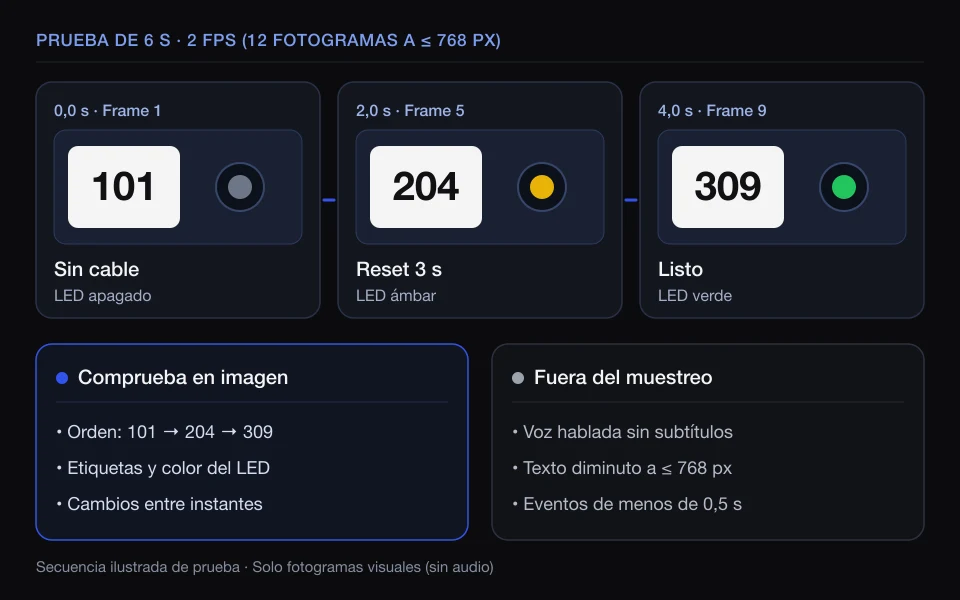
Adjunta tu clip de prueba de 6 segundos y envía esta consulta junto al vídeo:
Describe en orden cronológico qué números de tarjeta y qué cambios de estado se ven en este vídeo. Si algún texto o detalle no se distingue con claridad, indícalo como ilegible en lugar de deducirlo.
En la respuesta deberías comprobar el orden correcto (101 → 204 → 309) y la descripción del cambio visual entre el inicio y el final. Si además pronunciaste una palabra en voz alta sin mostrarla en un rótulo ni en subtítulos, el modelo no la mencionará: el flujo de vídeo en Lapis 3.3 analiza únicamente fotogramas visuales y no transcribe la pista de audio.
Si quieres contrastar un detalle de la respuesta con la grabación original, toca o haz clic sobre la miniatura del vídeo en el borrador o en el mensaje enviado. Se abrirá el reproductor integrado, donde puedes reproducir el clip, guardar el archivo original con Save Video (en Fotos en iPhone/iPad o mediante copia en Mac) y cerrar con X. Si editas tu pregunta, regeneras la respuesta o duplicas el chat, el vídeo adjunto se conserva con la conversación.
4. Comprueba que funciona sin conexión
Después de descargar el modelo Qwen3.5, la extracción de fotogramas y la inferencia se ejecutan íntegramente en tu iPhone, iPad o Mac. Para comprobarlo en condiciones reales:
- Abre Models → Installed y confirma que el modelo Qwen3.5 aparece descargado y listo.
- Activa el Modo avión y asegúrate de que el Wi-Fi esté apagado.
- Abre un chat nuevo con ese modelo Qwen3.5 seleccionado, adjunta el clip de 6 segundos y envía la pregunta.
Los archivos de vídeo importados se guardan localmente en tu equipo de forma separada al archivo de texto del chat. Ni el clip ni los fotogramas extraídos se envían a servidores externos cuando usas un modelo MLX descargado.
Si quieres profundizar en por qué 2 fps y 768 px determinan los tokens visuales y la RAM, lee el análisis técnico sobre análisis local de vídeo en Apple Silicon.
5. Soluciona los errores más habituales al adjuntar un vídeo
- No aparece la opción Video dentro de +: comprueba el selector de modelo del chat. Debes tener activo un modelo Qwen3.5 descargado y compatible (no Apple Intelligence, Lapis Link ni otro modelo de visión como LFM2.5-VL o Gemma 4).
- «Choose a video up to 30 seconds and 250 MB»: el archivo supera la duración o el tamaño admitidos. Recorta el clip a 30 segundos o menos desde Fotos o QuickTime antes de adjuntarlo.
- «This video couldn’t be decoded»: el vídeo usa un códec no admitido por los decodificadores locales del sistema, tiene protección DRM o es un archivo de referencia de QuickTime que apunta a un recurso externo. Expórtalo de nuevo como MP4 o MOV autocontenido sin protección.
- «These videos exceed the available context»: la suma de fotogramas en el historial del chat supera el límite de 60 fotogramas o el contexto disponible del modelo. Abre una conversación nueva, usa un clip más corto o cambia a un modelo más ligero como Qwen3.5 0.8B 4-bit o 2B 4-bit.
- El modelo omite una explicación hablada o texto diminuto: añade subtítulos visibles en pantalla si el audio es imprescindible, o acércate al grabar para que los caracteres sigan siendo legibles tras reducir el lado mayor a 768 px.
6. ¿A qué versión corresponde esta guía?
Esta guía de noviembre de 2026 documenta Lapis 3.3 en iPhone, iPad y Mac. Los requisitos, límites de adjuntos y etiquetas de interfaz se han contrastado con el código y la guía oficial de esa versión; la velocidad de respuesta y la capacidad máxima de contexto dependen de la memoria y del chip de tu dispositivo.
Para repasar el resto de novedades de la versión junto a las preguntas sobre vídeo, consulta el anuncio de Lapis 3.3 con documentos de Apple y ocho voces.
Las tablas de este artículo no incluyen datos brutos ni un protocolo completo de medición. Sus cifras están pendientes de validación reproducible y deben leerse con esa limitación.
Fuentes y referencias
- Lapis — Official App Store listing (Version 3.3)
Apple App Store
- Qwen3.5-2B-4bit — MLX model card
MLX Community · Hugging Face
- Qwen3.5-4B-4bit — MLX model card
MLX Community · Hugging Face
- AVAssetImageGenerator — AVFoundation Documentation
Apple Developer Documentation, Apple Inc.
Ejecución en local con Lapis
Con Lapis puedes conversar con modelos compatibles en iPhone, iPad y Mac. Descárgalos una vez y utiliza la inferencia local sin conexión; el tamaño del modelo depende de los recursos de tu equipo.