
Visión y Multimodal
Cómo hacer preguntas sobre una foto con IA local en Lapis
Adjunta una imagen en Lapis para iPhone, iPad o Mac. Usa Qwen3.5 2B con MLX para leer un cartel, explicar un diagrama o extraer datos de una captura.
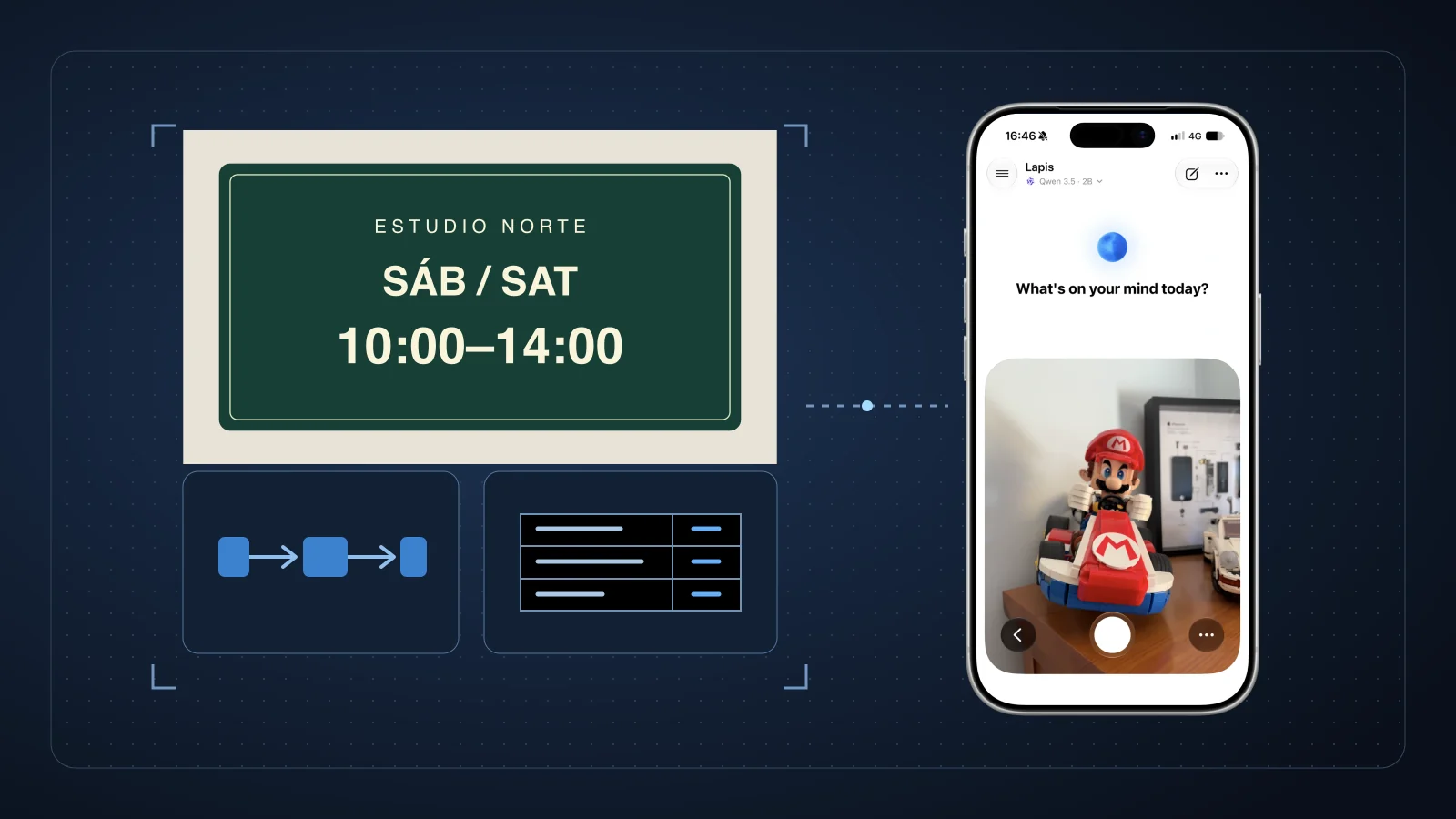
Qué probar
- En Modelos, elige un modelo de visión compatible con tu dispositivo. El ejemplo usa Qwen3.5 2B 4-bit y requiere Lapis PRO.
- Añade una imagen al borrador y escribe una pregunta concreta antes de enviarla.
- Pide que distinga lo que ve de lo que deduce y que marque como ilegible lo que no pueda leer.
- Comprueba las cifras, el texto pequeño y el sentido de las flechas en la imagen original.
Una foto de un horario, un diagrama en una pizarra o una captura de una tabla suelen contener un dato concreto que necesitas. En Lapis puedes adjuntar la imagen a un chat, señalar qué parte te interesa y pedir una respuesta con un formato fácil de comprobar.
1. Elige un modelo de visión local para tu dispositivo
Abre Models y busca los modelos con capacidad Vision. Para este ejemplo usaremos Qwen3.5 2B 4-bit, un modelo de texto e imagen en formato MLX disponible con Lapis PRO. Si el catálogo indica que es compatible con tu equipo, descárgalo y selecciónalo en el chat. La descarga requiere internet. Una vez instalado, este modelo procesa la imagen en el dispositivo donde lo ejecutas.
Si el 2B no cabe en tu equipo, consulta el catálogo para encontrar un modelo de visión más pequeño que sí sea compatible. La memoria disponible y el modelo elegido condicionan cuánto detalle puedes analizar cómodamente.
Para comparar tamaños y capacidades, consulta la guía de modelos de visión locales para iPhone.
2. Adjunta una foto y escribe la pregunta en el mismo mensaje
- En iPhone o iPad, pulsa + en el chat. Usa Camera para hacer una foto, Photos para elegir una de la fototeca o Files para abrir una imagen guardada.
- En Mac, abre el menú de adjuntos o arrastra una imagen desde Finder al chat. También puedes arrastrar un archivo al chat en iPad.
- Comprueba que aparece la miniatura en el borrador. Escribe qué quieres leer o entender y envía el mensaje con la imagen. Para este flujo, elige el modelo de visión que descargaste en el propio dispositivo. Lapis Link está pensado para conversaciones de texto.
En la web puedes ver cómo funcionan las preguntas sobre fotos en Lapis.
3. Lee el horario de un cartel
Usa una foto frontal con el texto enfocado o guarda este cartel de ejemplo y adjúntalo a Lapis.
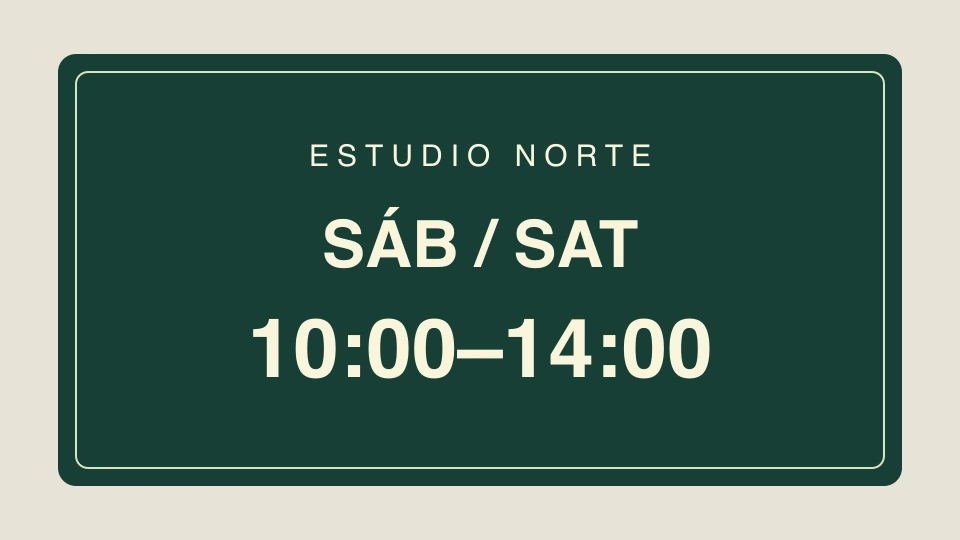
Transcribe el horario del sábado. Devuélveme solo la hora de apertura y la de cierre. Si un número no se lee, marca ese dato como ilegible.
El resultado que puedes comprobar en el cartel es apertura a las 10:00 y cierre a las 14:00. Si tu propia foto tiene reflejos o letras diminutas, recorta la zona del horario o toma otra foto más cerca.
4. Explica un diagrama siguiendo sus flechas
Adjunta una captura de un flujo con cajas, etiquetas y flechas. Para entender un diagrama de despliegue, prueba esta consulta.
Enumera las etapas en el orden que indican las flechas. Usa las etiquetas exactas de las cajas. Después describe qué condición activa cada rama, si está escrita en el diagrama.
Comprueba el sentido de las flechas y las etiquetas de decisión. Si hay varias ramas superpuestas, recorta una por una y conserva en cada recorte la leyenda que haga falta para interpretarla.
5. Extrae filas y cifras de una captura de pantalla
Recorta la tabla de modo que se vean los encabezados y las filas que quieres extraer. Si son muchas, trabaja por tramos y conserva los encabezados en cada captura.
Extrae las tres primeras filas visibles en una tabla Markdown. Incluye nombre, fecha e importe. Conserva los separadores decimales y las unidades. Escribe «ilegible» donde no puedas leer una celda.
Compara los importes con el original antes de copiarlos. Una respuesta ordenada puede contener un dígito cambiado o un valor asignado a la fila de al lado.
Si tienes el documento completo, puedes consultar el PDF en Lapis y abrir la página citada.
Si necesitas seguir cambios entre varios momentos, prueba a hacer preguntas sobre un vídeo corto en Lapis.
¿A qué versión corresponde esta guía?
Esta guía de noviembre de 2026 se preparó para Lapis 3.2, publicada ese mismo mes. Los menús, el catálogo y la compatibilidad de los modelos de visión pueden cambiar en futuras versiones.
La actualización amplía este recorrido a clips compatibles: consulta qué incorpora Lapis 3.3 para vídeo, documentos y voz.
Fuentes y referencias
- Lapis — App Store version history
App Store
- Qwen3.5-2B-4bit — MLX model card
MLX Community · Hugging Face
Ejecución en local con Lapis
Con Lapis puedes conversar con modelos compatibles en iPhone, iPad y Mac. Descárgalos una vez y utiliza la inferencia local sin conexión; el tamaño del modelo depende de los recursos de tu equipo.