
Apple Silicon
Cómo montar un servidor de IA local en un Mac mini con Lapis
Ejecuta Qwen3 4B Instruct con MLX en un Mac mini M4, empareja tu iPhone por QR con Lapis Link y envía tu primera consulta por la red local.
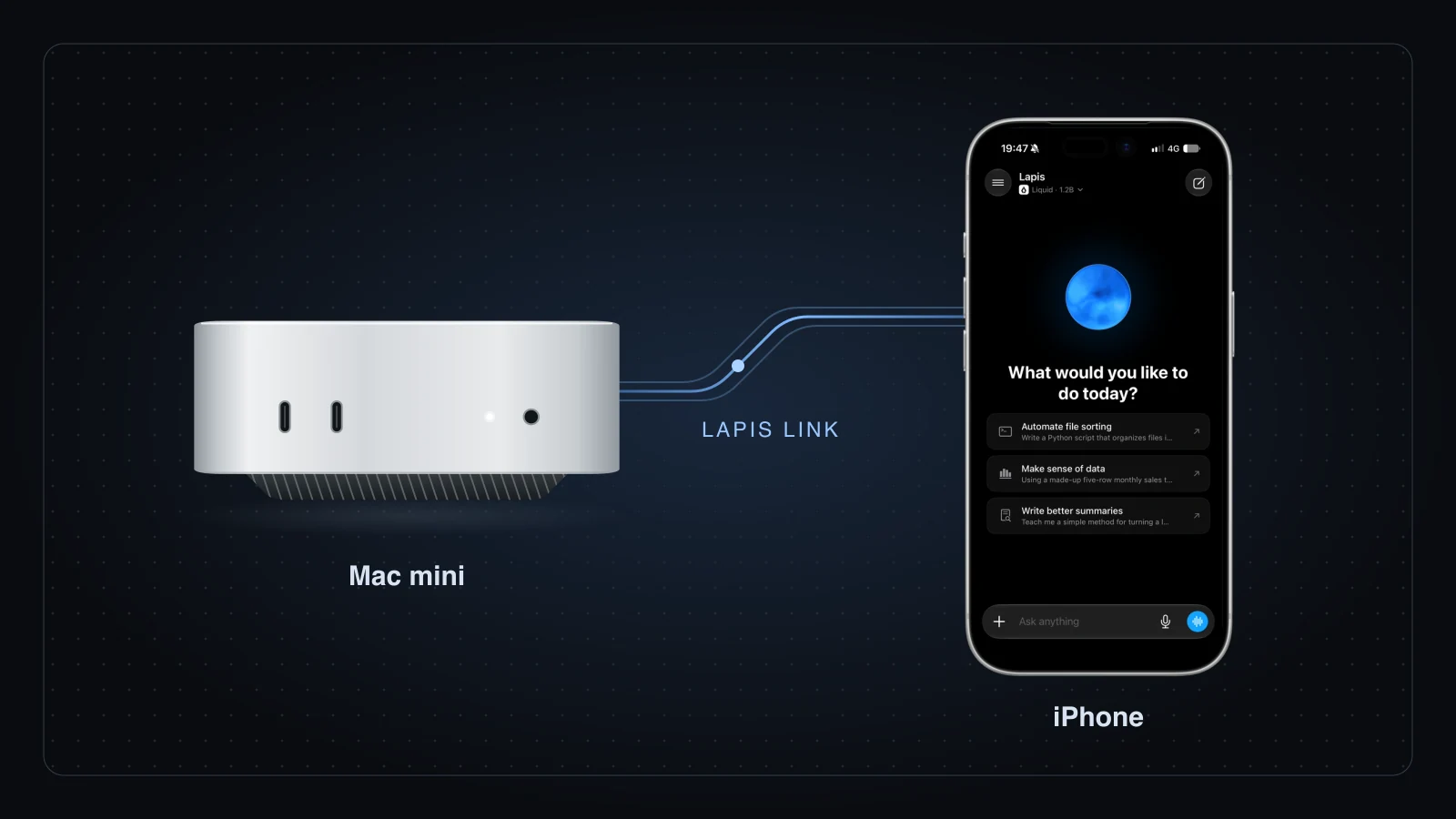
Qué probar
- Usa un Mac mini con Apple Silicon y conecta ambos dispositivos a la misma red local privada.
- Descarga Qwen3 4B Instruct 4-bit en el Mac. Este modelo requiere acceso PRO en el Mac anfitrión.
- Inicia Lapis Link en el Mac, escanea su QR desde Lapis en el iPhone y selecciona el Mac para el chat.
- El Mac genera la respuesta. Lapis Link transmite texto cifrado entre los dispositivos emparejados.
Puedes dejar un Mac mini en casa ejecutando un modelo de lenguaje y hacerle preguntas desde Lapis en el iPhone. El teléfono envía el mensaje por tu red local y recibe la respuesta a medida que el Mac la genera. Para probarlo, vamos a preparar un Mac mini M4 de 16 GB con Qwen3 4B Instruct 4-bit y a enviar una primera consulta de texto.
1. Prepara el Mac mini y el iPhone
Instala Lapis en ambos dispositivos y conéctalos a la misma red privada con IPv4. El Mac mini puede ir por Ethernet al mismo router al que se conecta el iPhone por Wi-Fi. Para la primera prueba, usa tu red habitual. Las redes de invitados a menudo aíslan los equipos entre sí.
Necesitas espacio libre en el Mac y conexión a internet para descargar el modelo. Una vez instalado, Qwen se ejecuta con MLX en el Mac y la conversación de Link usa la red local. Puedes hacer el montaje desde la interfaz de Lapis.
Si ya tienes otro modelo de Mac mini, consulta qué condiciona la ejecución de un LLM en ese equipo.
2. Descarga un modelo MLX de texto
- En el Mac, abre Models y busca Qwen3 4B Instruct 4-bit. El identificador es
mlx-community/Qwen3-4B-Instruct-2507-4bit. - Comprueba el tamaño y la compatibilidad que indica Lapis. La descarga ronda los 2,2 GB según el catálogo. Ese dato mide espacio en disco. El contexto de la conversación, la caché y las demás apps también consumen memoria durante el uso.
- Descárgalo y espera a que aparezca como instalado. Si quieres comprobar la carga antes de configurar la red, selecciónalo en el Mac y prueba una pregunta corta.
Qwen es el ejemplo para un Mac con acceso PRO. Si quieres empezar con una descarga más pequeña, prueba LFM2.5 1.2B Instruct 4-bit de Liquid AI. Para Link, el selector muestra los modelos de texto instalados que puede servir ese Mac con su plan.
Consulta cómo presenta Lapis la compatibilidad y la memoria de los modelos antes de probar uno mayor.
3. Inicia Lapis Link y muestra el QR
- En el Mac, abre Settings → Lapis Link.
- Selecciona Qwen en Text Model y pulsa Start Lapis Link. Si ya tienes otro servicio de Lapis activo solo para el Mac, detenlo para iniciar Link.
- Espera a que aparezca el código de emparejamiento. Si está oculto, pulsa Show Pairing Code. Si el Mac ofrece varias direcciones en Network Options, elige la de la red que comparte con el iPhone.
El QR contiene las credenciales del emparejamiento. Escanéalo en el dispositivo que quieras conectar y evita compartirlo en capturas o mensajes.
En la web puedes ver una demo visual de la conexión con Lapis Link.
4. Empareja el iPhone y envía la primera consulta
Abre Lapis Link desde la barra lateral de Lapis en el iPhone. Pulsa Scan QR Code y apunta al QR del Mac. Si el sistema lo solicita, concede acceso a la cámara y a la red local. También puedes copiar el código desde el Mac y pegarlo en Enter Pairing Code.
Cuando termine la preparación, pulsa Use This Mac si aparece. Abre un chat nuevo y confirma que el selector muestra Lapis Link y tu Mac. Envía este texto:
Resume en dos viñetas: «La reunión será el martes a las 10. Ana enviará el borrador el lunes y Luis revisará las cifras».
Busca dos viñetas que conserven los horarios y las tareas. La redacción puede variar. Lo que verifica la conexión es que Link está seleccionado y que la respuesta llega desde el Mac. El iPhone no necesita descargar Qwen.
5. ¿Qué compruebo si el iPhone no conecta?
- No aparece el QR. Comprueba que Link está iniciado, que el modelo terminó de descargarse y que el Mac tiene una dirección IPv4 privada.
- Escanea el QR pero no conecta. Revisa que ambos dispositivos están en la misma red y que Lapis tiene permiso de red local en el iPhone. Abre las opciones de la conexión y usa Check Connection. Si Lapis pide volver a emparejar, genera un QR nuevo.
- Conecta pero el modelo no está listo. Espera a que acabe la preparación. Si falla, libera memoria en el Mac y pulsa Restart Link. Si sigue fallando, repite la prueba con un modelo más pequeño.
Si quieres saber qué se guarda en cada dispositivo, consulta la política de privacidad de Lapis.
6. Deja el Mac listo para la próxima consulta
Deja el Mac despierto y Lapis en ejecución. Puedes cerrar su ventana. Lapis Link está pensado para chats de texto cifrados entre dispositivos emparejados. Para esta prueba usa texto en el compositor. Las fotos, los PDF y el audio de voz quedan fuera de este flujo.
Esta guía de noviembre de 2026 se elaboró con referencia a Lapis 3.2. Los nombres de los menús, los modelos del catálogo y el flujo de conexión pueden cambiar en versiones posteriores.
Fuentes y referencias
- AI Offline LLM Chat: Lapis
App Store
- Mac mini (2024) — Technical Specifications
Apple Support
- Qwen3-4B-Instruct-2507-4bit — MLX model card
MLX Community · Hugging Face
Ejecución en local con Lapis
Con Lapis puedes conversar con modelos compatibles en iPhone, iPad y Mac. Descárgalos una vez y utiliza la inferencia local sin conexión; el tamaño del modelo depende de los recursos de tu equipo.