
Apple Silicon
Cómo usar Lapis Link fuera de casa con Tailscale
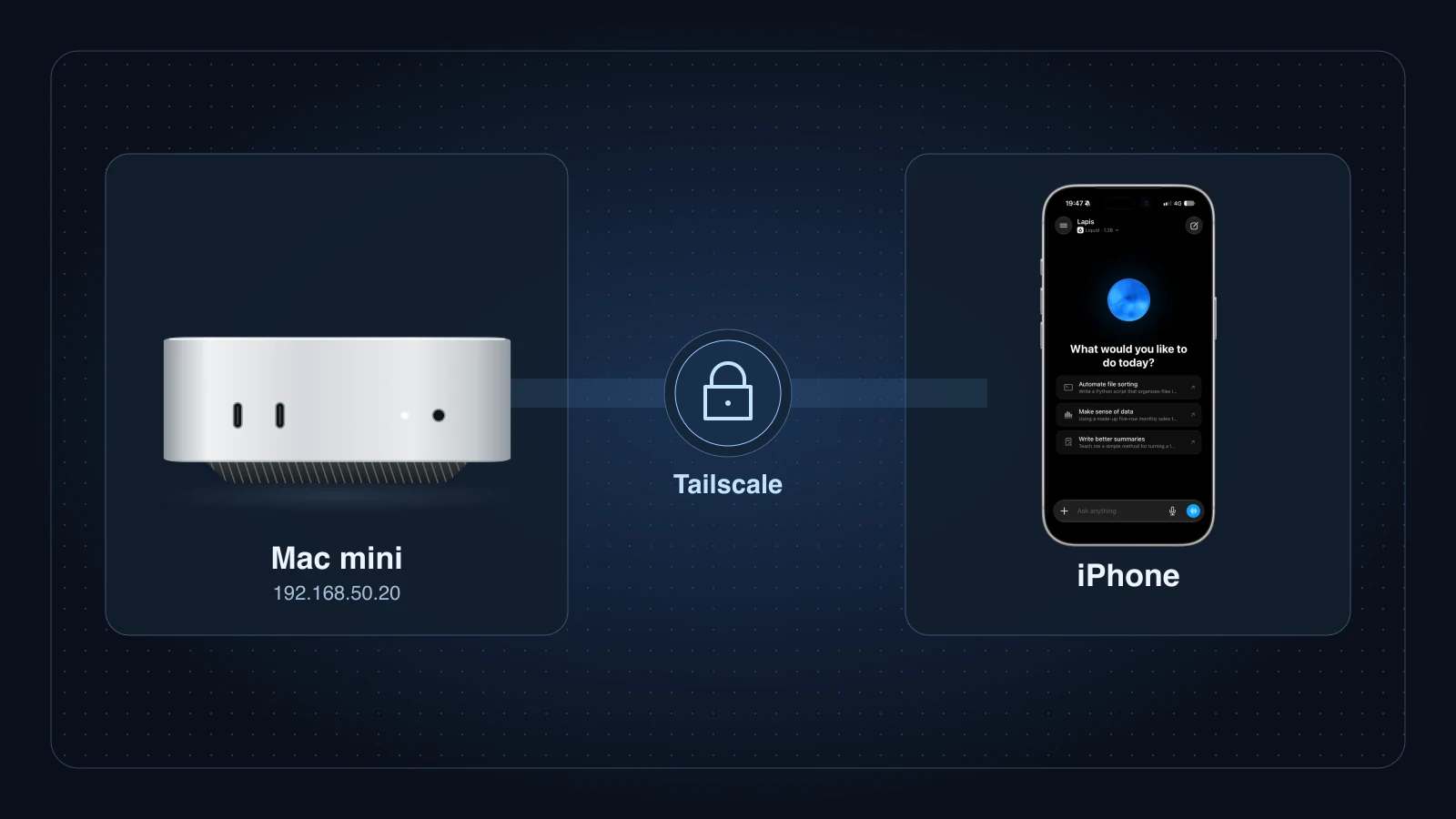
Accede desde el iPhone a tu modelo de IA local en el Mac. Configura un router de subred de Tailscale, conserva el QR de Lapis Link y prueba la conexión con datos móviles.
Qué probar
- Empareja Lapis Link por QR y prueba el modelo mientras el iPhone y el Mac están en casa.
- Anuncia la IPv4 privada del Mac con un router de subred de Tailscale y deja activo el SNAT.
- Aprueba la ruta y permite el puerto de Link en la política de acceso de tu red Tailscale.
- Desactiva el Wi‑Fi del iPhone, comprueba la conexión en Link y verifica que el Mac sigue seleccionado al responder.
Dejas un Mac mini en casa ejecutando un modelo local, como Qwen3 4B Instruct con MLX. En el Wi‑Fi de casa, el iPhone ya responde con Lapis Link. Al salir, el emparejamiento se conserva, pero la dirección privada del Mac deja de estar al alcance del teléfono.
Puedes llevar esa dirección a tu red privada de Tailscale mediante un router de subred. El Mac sigue generando las respuestas y el iPhone conserva el emparejamiento de Link. Para este ejemplo necesitas Lapis PRO, el Mac despierto con Link en marcha y un segundo equipo en casa, como una Raspberry Pi con Linux, que actúe como router de subred.
1. Empareja y prueba Lapis Link en casa
- Conecta el Mac y el iPhone a tu red doméstica. En el Mac, abre Settings → Lapis Link, elige un modelo de texto instalado y pulsa Start Lapis Link.
- Escanea su QR desde Lapis Link en el iPhone, selecciona el Mac para el chat y envía una consulta breve. Espera a recibir una respuesta antes de configurar el acceso remoto.
- Anota la dirección y el puerto que muestra la conexión guardada. En el ejemplo usaremos
192.168.50.20:8321. Reserva la IP del Mac en el DHCP del router doméstico para que no cambie al reiniciar.
Si aún no tienes el modelo instalado y el iPhone emparejado, sigue la guía para montar un servidor de IA en un Mac mini con Lapis.
2. ¿Por qué usar un router de subred de Tailscale?
Lapis Link 3.2 espera una IPv4 privada de la red doméstica en su código de emparejamiento. La IP 100.x que suele asignar Tailscale queda fuera de los rangos que admite Link. El servidor también comprueba que el origen de la conexión sea una dirección privada admitida.
El router de subred anuncia una ruta hacia la IP doméstica del Mac. Con la traducción de direcciones de origen (SNAT) que Tailscale aplica por defecto, el Mac recibe la conexión desde la IP local de ese router. Así puedes conservar el QR original y el tráfico del iPhone sigue un camino privado hasta el equipo de casa.
Puedes ver cómo viajan las preguntas y las respuestas en la demo de Lapis Link.
3. Anuncia solo la IP del Mac y aprueba la ruta
- Instala Tailscale en el iPhone y en el equipo Linux de casa. Inicia sesión en la misma red privada de Tailscale (tailnet). Comprueba que el equipo Linux está en la misma red doméstica que el Mac y puede llegar a él.
- Habilita el reenvío IPv4 en Linux siguiendo la documentación de routers de subred. En ese equipo, anuncia la IP del Mac como una ruta
/32, que cubre un solo dispositivo. Sustituye la IP del ejemplo por la que anotaste:
sudo tailscale set --advertise-routes=192.168.50.20/32Si el equipo ya anuncia otras rutas que usas, inclúyelas también en la lista separada por comas. Mantén activado el SNAT.
- En la consola de administración de Tailscale, busca el equipo Linux en Machines y aprueba la ruta anunciada. Comprueba que la política de acceso de tu tailnet permite a tu identidad conectar con la IP del Mac y el puerto TCP de Link,
8321en el ejemplo. La aprobación de la ruta y el permiso de acceso son dos ajustes distintos. - Activa Tailscale en el iPhone. iOS recoge las rutas de subred aprobadas automáticamente. Para este recorrido basta la ruta al Mac y no necesitas un nodo de salida ni redirigir puertos en el router de internet.
4. Comprueba desde datos móviles que responde el Mac
- Deja el Mac despierto, con el modelo preparado y Lapis Link activo. Mantén encendido el router de subred.
- En el iPhone, desactiva el Wi‑Fi desde Ajustes y confirma que tienes datos móviles y Tailscale conectado.
- En Lapis Link, abre las opciones de la conexión guardada y pulsa Check Connection. Si está lista, abre un chat con Link seleccionado y verifica el nombre de tu Mac antes de enviar el mensaje.
Prueba con «Resume en una frase: mañana a las diez revisamos el presupuesto y asignamos los pendientes». La comprobación termina cuando recibes una respuesta en ese chat con el Mac seleccionado. Que Tailscale muestre el router como conectado solo confirma que el router está en línea.
5. Si la conexión falla, localiza el tramo
- En casa funciona, con datos móviles no. Revisa que la ruta
/32esté aprobada, que el router de subred siga conectado y que su SNAT esté activo. Comprueba el permiso al puerto y que la IP del Mac coincide con la guardada en Link. - Link llega al Mac, pero el modelo no está listo. Revisa el estado de Link y la preparación del modelo en el Mac. Si hace falta, reinicia Link en el anfitrión y repite la comprobación.
- Lapis pide volver a emparejar. Si el código dejó de ser válido, empareja de nuevo en casa y actualiza la ruta de Tailscale si cambió la IP del Mac.
Este recorrido está pensado para chats de texto. Link cifra los mensajes entre dispositivos emparejados y Tailscale proporciona la ruta hasta el Mac. El modelo se ejecuta en casa.
Para entender qué se almacena en cada dispositivo, consulta la política de privacidad de Lapis.
¿A qué versión corresponde esta guía?
Esta guía se actualizó en noviembre de 2026 para Lapis 3.2, publicada ese mismo mes. Los menús, los rangos de IP admitidos y la configuración de red pueden cambiar en versiones posteriores.
Fuentes y referencias
- Subnet routers
Tailscale Docs
- Tailscale quickstart
Tailscale Docs
- Reserved IP addresses
Tailscale Docs
- Lapis — App Store version history
App Store
Ejecución en local con Lapis
Con Lapis puedes conversar con modelos compatibles en iPhone, iPad y Mac. Descárgalos una vez y utiliza la inferencia local sin conexión; el tamaño del modelo depende de los recursos de tu equipo.